L605如何进行深度清洗?
L605深度清洗的具体步骤。
步骤一打开打印机控制面板
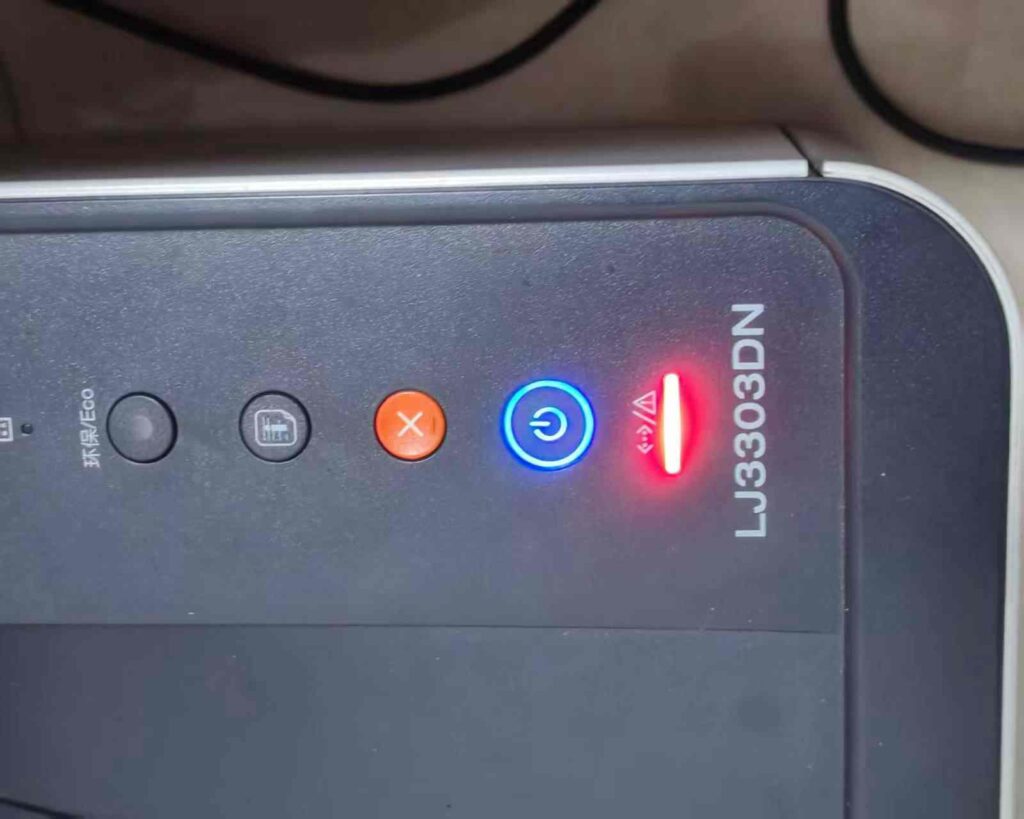
L605的控制面板,通过面板上的按键进入打印机设置界面。
步骤二进入维护模式
在打印机设置界面中,选择“维护”选项,然后选择“深度清洗”选项,进入维护模式。
步骤三执行深度清洗
在维护模式下,选择“深度清洗”选项,然后按下“确认”键,开始执行深度清洗操作。在清洗过程中,打印机会自动进行喷头清洗和喷头对齐等操作,确保打印质量恢复正常。
步骤四完成清洗
当深度清洗操作完成后,打印机会自动返回到维护模式界面。这时,可以选择“退出”选项,退出维护模式,并关闭打印机控制面板。
L605的深度清洗操作。需要注意的是,深度清洗会消耗一定的墨水,因此建议在打印质量明显下降时再进行深度清洗,以免浪费墨水资源。