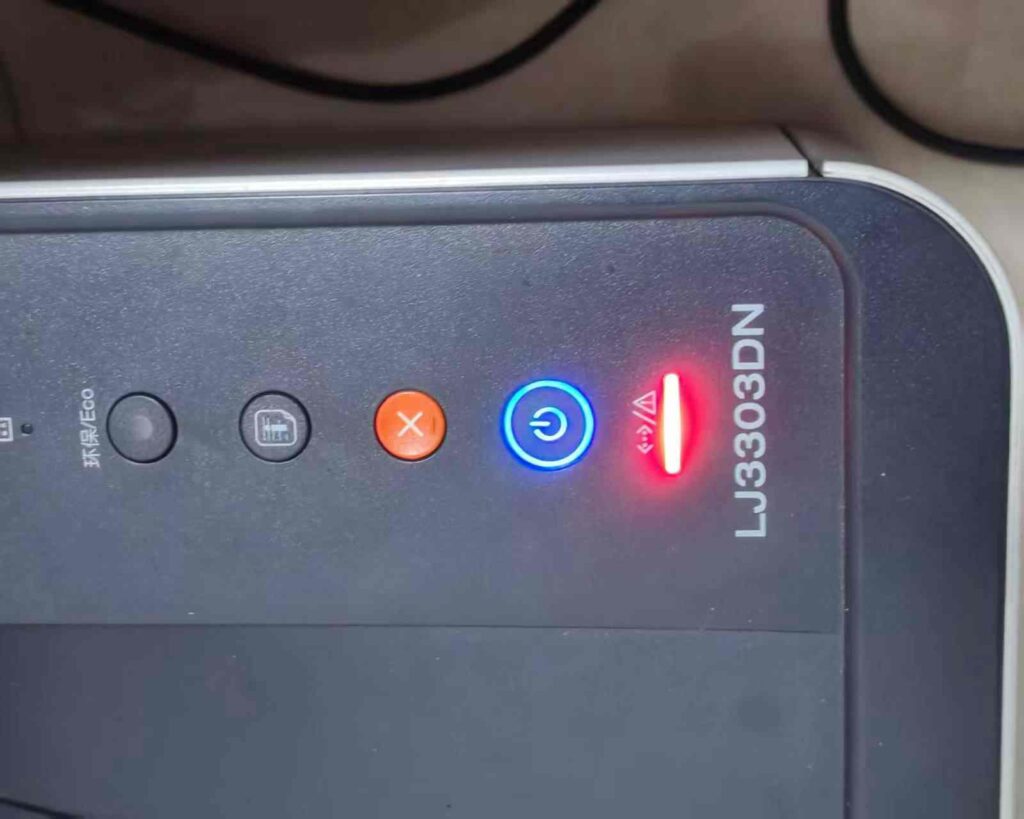
一、准备工作
1.准备好合适的清洁材料,如:橡皮、棉签或者细软的抹布。
2.用干净的抹布清理机器残留的纸屑,确保机器内部清洁。
二、清零步骤
1.打开打印机电源按钮,等待打印机进入正常运行状态,保持断电状态;
2.按住打印机“取消”按钮,按住不放;
3.同时按住“取消”和“维护”两个按钮,松开按钮“取消”;
4.当绿色指示灯亮起后,再按住“取消”按钮;
5.这时屏幕将显示出两个清零选项:“备份清零”和“清除备份”;
6.首先选择“备份清零”,将打印机复位,清洁碳粉残留;
7.当备份清零完成后,按下“确认”按钮,显示“清除备份”选项,再按下“确认”按钮,将备份文件清除;
8.清除备份后,按下“确认”按钮,显示“重置完成”,再按下“确认”按钮,重置完成;
9.最后,使用抹布把打印机内部清理干净,清零完成。
三、清零方法视频
https://v.qq.com/x/page/z3143cywvaz.html
上面这个视频介绍了Canon激光打印机的清零方法:
首先打开打印机的电源,等待机器进入正常运行状态,将电源按钮关闭;
然后按住“取消”按钮,再同时按住“取消”和“维护”两个按钮,松开按钮“取消”;
绿色指示灯亮起后,再按住“取消”按钮,将显示出两个清零选项:“备份清零”和“清除备份”;
先选择“备份清零”,将打印机复位,清洁碳粉残留;
接着再按下“确认”按钮,显示“清除备份”选项,再按下“确认”按钮,将备份文件清除;
最后,按下“确认”按钮,显示“重置完成”,再按下“确认”按