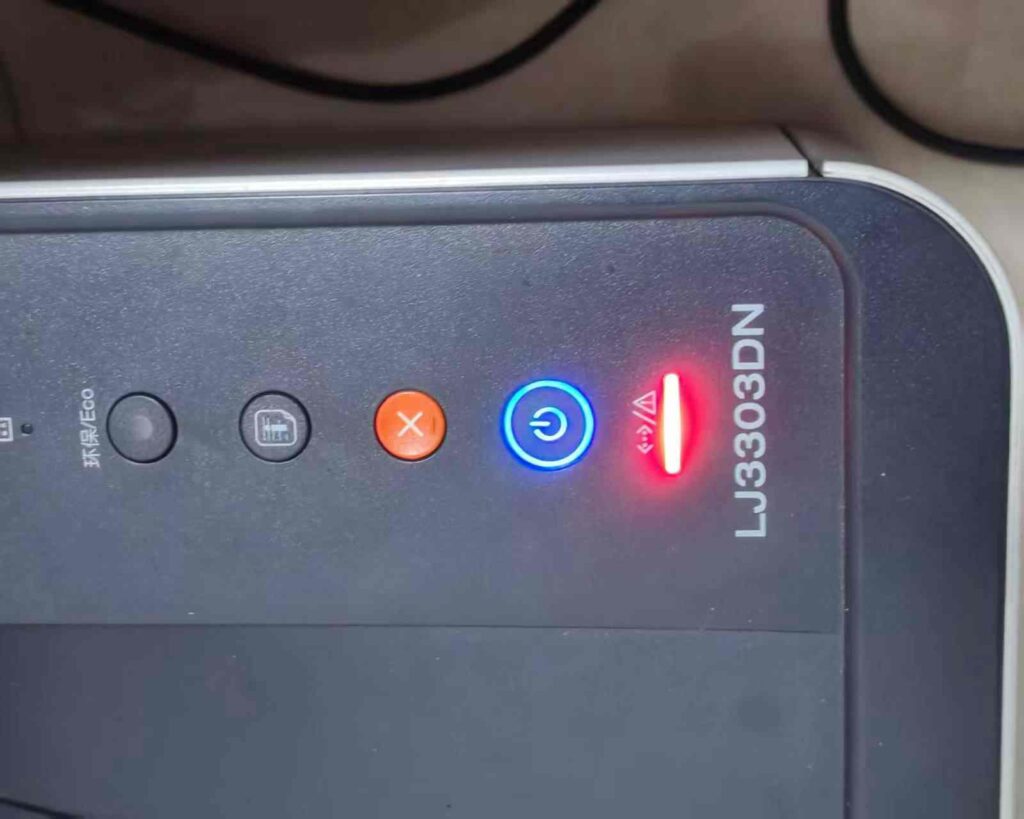
爱普生L455打印机重置教程
如果您是爱普生L455打印机的用户,并且您想要将打印机重置到出厂设置,本文将为您提供详细的操作指南。
第一步:关闭打印机
在进行任何操作之前,请先将打印机关闭。
第二步:按下特定的按钮
现在,按住打印机上的“停止”、“维护”、“墨水”和“电源”按钮不放,直到您看到一个带有蜥蜴的屏幕出现在打印机屏幕上。
第三步:重置打印机
在出现蜥蜴屏幕之后,您需要按“维护”按钮进行打印机重置。然后点击“维护”按钮直到出现“初始化”字样。按下“OK”按钮,等待打印机重新启动。
第四步:重新设置墨水系统
现在进入设备维护模式下,您需要设置打印机的墨水系统。打印机显示器屏幕将向您展示不同墨水系统设置模式。 请选择“墨水系统重置”选项并按下“OK”按钮。随后,请选择“YES”进行墨水系统重置。
第五步:完成重置
现在,您已经成功地将爱普生L455打印机重置到出厂设置。您可以关闭打印机,然后重新启动以便重新开始使用打印机。
需要注意,这个操作将会删除所有先前保存在打印机上的设置和数据。因此,在进行此操作之前,您必须将所有重要的设置和数据备份到其他设备或介质上。
总的来说,这是将L455打印机重置到出厂设置的步骤。请准确按照步骤操作,以确保不会遇到任何问题。如果您仍然感到困惑,请参考打印机的用户手册或联系设备制造商的客服支持团队。