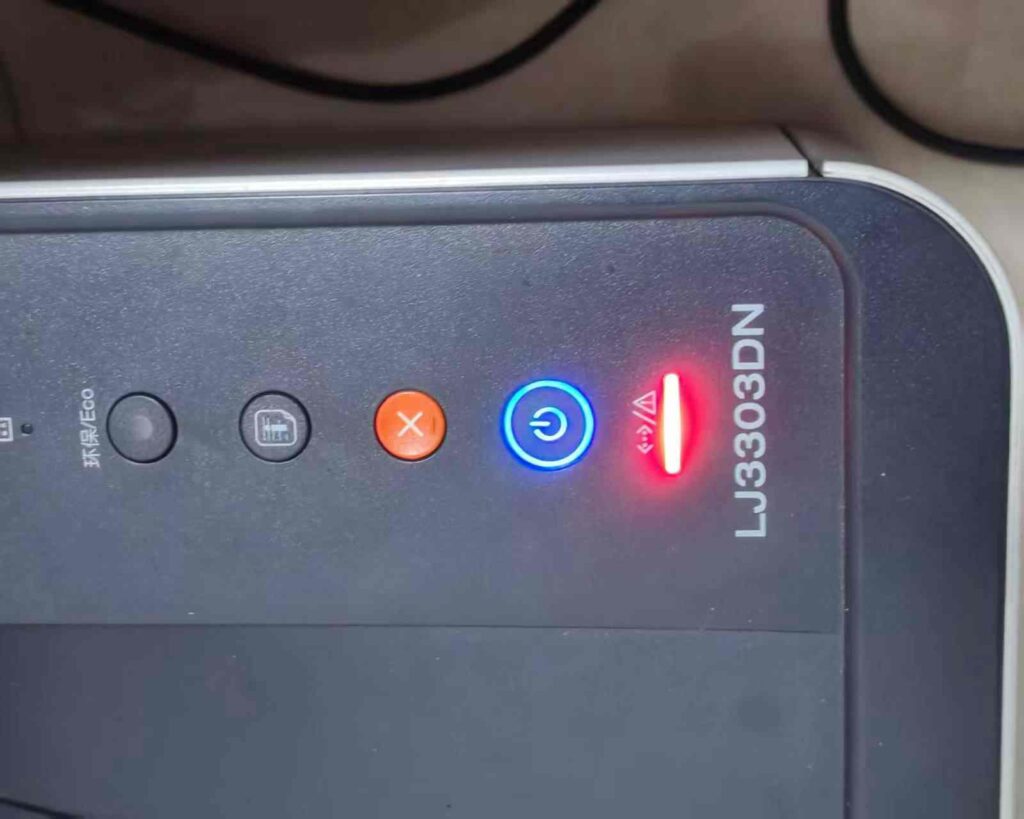
MFC7340清零
MFC7340是一种常见的单功能打印机,是用于个人和办公室的多功能打印设备,其特殊的清零功能可以让它重新计算当前打印机正在打印的页数和色带状态。
面板清零:
1. 打开MFC7340打印机的前面板,按下“菜单”按钮;
2. 找到“副本”、“扫描”、“传真”、“设置”四个按钮,按下“设置”按钮;
3. 找到“系统设置”按钮,按下其中的“看护复位”按钮,按下“确定”按钮;
4. 选择“清零计数器”选项,按下“确定”按钮;
5. 再次按下“确定”按钮来确认清零,最后按下“完成”按钮完成清零。
软件清零:
1. 连接MFC7340打印机,安装以及配置打印机驱动程序;
2. 打开MFC7340打印机软件,右击“立即打印”按钮,选择“软件设置”;
3. 找到“清零计数器”选项,点击“设置”按钮;
4. 在弹出的“清零计数器”窗口中,选择“清零”选项;
5. 点击“确定”按钮完成MFC7340打印机的清零。
加粉清零:
1. 打开MFC7340打印机的前面板,按下“菜单”按钮;
2. 找到“设置”按钮,按下其中的“看护复位”按钮;
3. 找到“添加粉末”按钮,点击“确定”按钮;
4. 将添加的粉末插入到MFC7340打印机的前面板上;
5. 选择“清零计数”选项,点击“确定”按钮;
6. 在“清零计数”窗口中,选择“清零”选项;
7. 点击“确定”按钮完成清零,即完成MFC7340加粉清零。