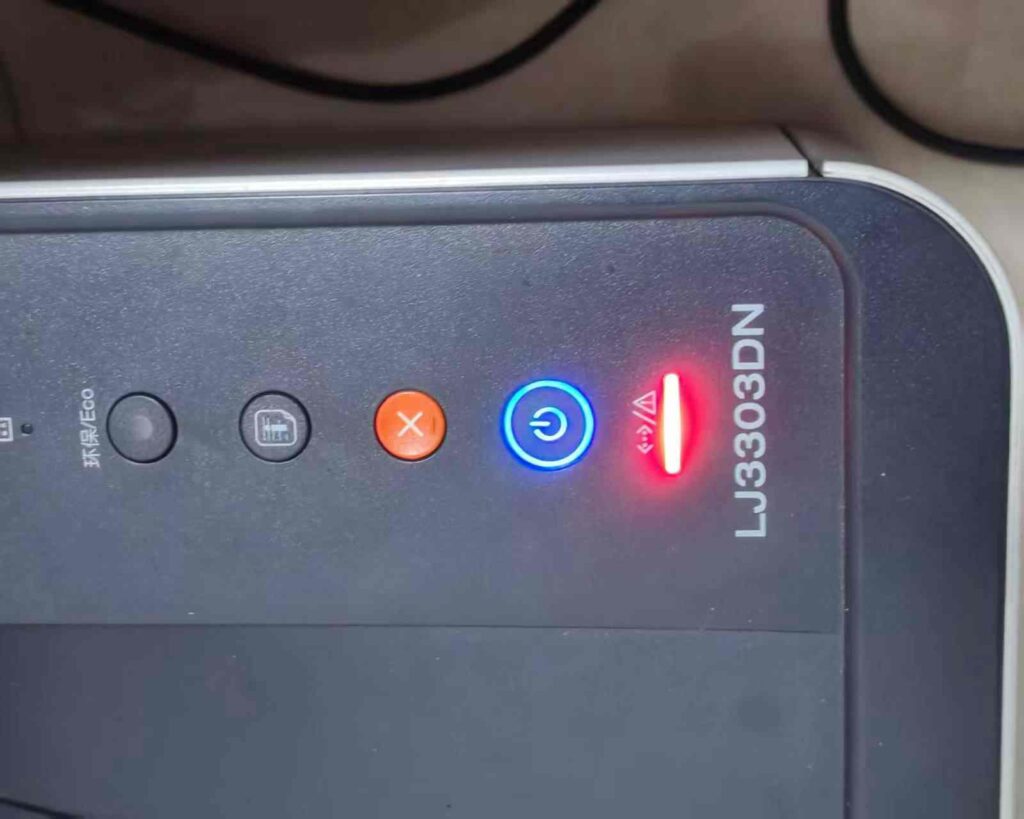
以上
一、让Canon BC1002打印机恢复出厂设置
1. 打开打印机的前盖并断开电源,并将主板拆卸,以便清理打印头的墨盒及其他部件。
2. 将清洁度调节螺杆调节至正常清洁度。
3. 将打印头和主板上的清洁度调节螺杆调节至低清洁度,以便使打印头和主板上的清洁度保持正常。
4. 使用电源线将打印机连接至电源插座,然后打开打印机的封面,并按住墨盒上的开关,将印头上的墨盒装载入打印机。
5. 将墨盒插入到主板上,并按住墨盒上的开关,将印头上的墨盒装载入打印机。
6. 将印头上的墨盒移至主板上的右侧,并将墨盒的插头插进配合的空槽。
7. 重新启动Canon BC1002打印机,按照屏幕上的提示操作,当右侧打印的火盒的提示光亮时,就表示Canon BC1002打印机已经恢复出厂设置。
8. 完成以上操作后,可以关闭打印机的前盖,然后拔掉电源插头,然后重新启动打印机,使用打印机即可。
二、Canon BC1002打印机清零
1. 打开打印机的前盖,断开电源,并将墨盒拆卸。
2. 打开打印机,按下主板上的“清零”按钮,直至打印机提示“清零中”,打印机将自动重新激活并开始清零。
3. 在清零过程中,可能会出现提示信息“请将墨盒装入打印机中”,即提示用户需要重新安装墨盒。
4. 将墨盒装入打印机中并重新安装墨盒,随后继续按下主板上的“清零”按钮,直至清零过程结束。
5. 清零过程完成后,重新启动Canon BC1002打印机,按照屏幕上的提示操作,如果左侧打印的火盒的提示光亮,即表示Canon BC1002打印机已经清零成功。
6. 完成以上操作后,可以重新加载墨盒,并启动打印机,可以正常使用打印机。
三、总结
Canon BC1002打印机恢复出厂设置与清零的步骤有所不同。首先