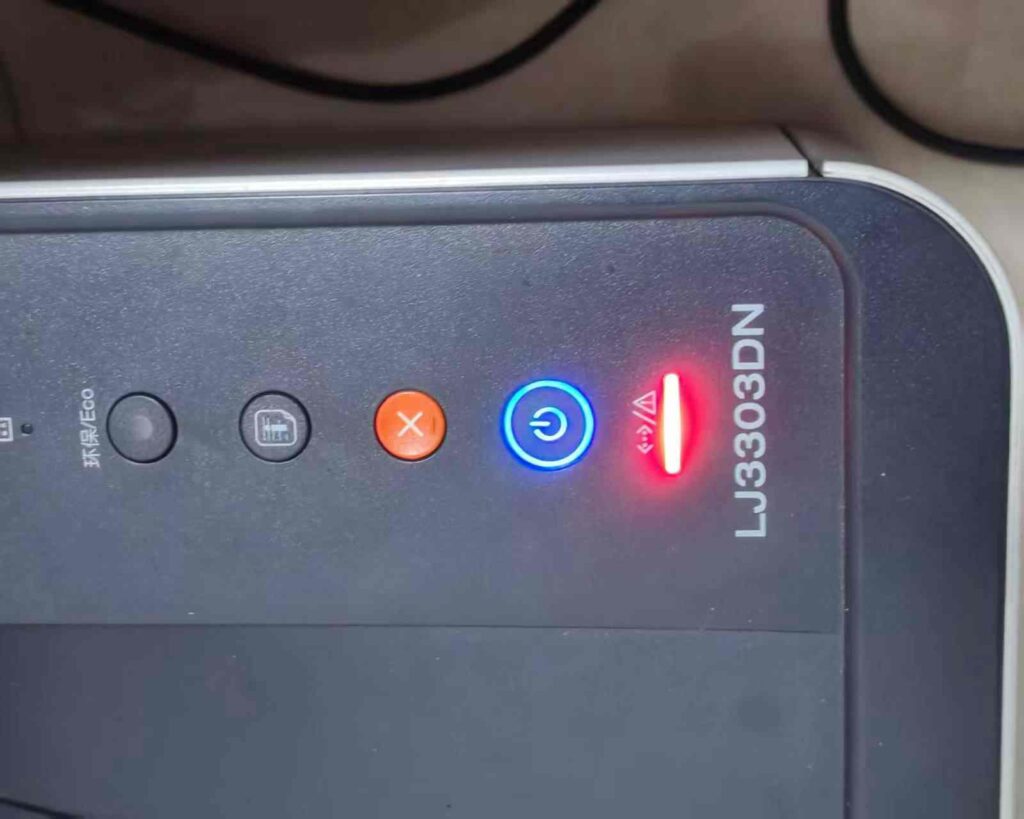
一、下载安装
1、官网下载:首先打开官网 https://global.epson.com/download/,点击“清零工具”,在新页面点击“Epson Adjustment Program”,然后下载合适自己设备的清零工具。
2、安装程序:当下载完成以后,点击下载的安装程序,跳出提示同意协议,点击同意,然后勾选要安装的应用程序,这一步也可以只勾选“Epson Adjustment Program”,然后点击“下一步”就可以进行安装了。
二、清零步骤
1、打开清零工具:在安装完成以后打开“Epson Adjustment Program”,点击“Start”。
2、选择对应设备:将要清零的设备连接上电脑,并打开清零工具,在工具中选择自己要清零的设备。
3、选择清零程序:在选择设备以后,会出现相关的清零程序,根据清零需要选择相应的清零项目,点击“OK”进行下一步操作。
4、输入清零码:按照提示输入清零码,一定要注意核对清零码,一般可以从官网上找到相关清零码。
5、点击清零:输入清零码完成以后,点击“清零”按钮,完成清零操作。
6、完成清零:当屏幕出现清零已完成的提示语以后,就表明清零操作已经完成。
三、注意事项
1、准备充足的耗材:当准备开始清零前一定要准备充足的耗材,以免清零的过程中出现耗材不足的情况。
2、核对清零码:在输入清零码前一定要核对清零码,确保输入的清零码正确,否则可能导致清零失败。
3、操作须知:在清零的过程中一定要按照官方步骤进行操作,并且要等待清零程序完成后才能拔出设备。
四、总结
Ai打印的清零操作流程总体上比较简单,首先从官网下载清零工具,然后安装程序,按照步骤选择设备和清零程序,最后输入清零码并点击清零按钮即可完成清零操作。在清零前一定要准备充