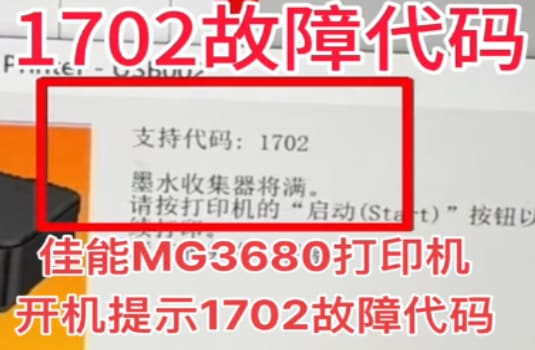
随着打印机使用的时间越来越长,墨粉的使用量也会逐渐增加。当墨粉使用完毕后,我们需要及时更换新的墨粉,否则打印机就无法正常使用。而在更换墨粉的时候,我们还需要进行清零操作,以确保打印机能够正常识别新墨粉的使用量。那么,爱普生打印机加墨粉后如何清零操作呢?下面,我们来详细了解一下。
步打开爱普生打印机的控制面板
u”或“设置”按钮来打开。
第二步进入“墨盒”或“墨粉”菜单
在控制面板中,我们需要找到“墨盒”或“墨粉”菜单,并进入该菜单。这一步的操作方式可能因打印机型号而有所不同,不过一般都比较简单。
第三步选择“清零”选项
在“墨盒”或“墨粉”菜单中,我们需要找到“清零”选项,并选择该选项。这一步的操作方式也可能因打印机型号而有所不同,但一般都比较容易找到。
第四步确认清零操作
在选择“清零”选项后,打印机会弹出一个确认框,询问我们是否确认进行清零操作。如果确认无误,我们就可以选择“是”或“确认”按钮进行操作。
第五步等待清零完成
在确认清零操作后,我们需要等待一段时间,直到打印机完成清零操作。这个时间可能会因打印机型号和墨粉使用量而有所不同,一般需要几分钟到十几分钟不等。
以上就是爱普生打印机加墨粉后如何清零操作的详细步骤。通过这些简单的操作,我们可以很容易地清零打印机,以确保打印机能够正常识别新墨粉的使用量。同时,我们也需要注意墨粉的质量和使用方法,以保证打印效果和打印机寿命。