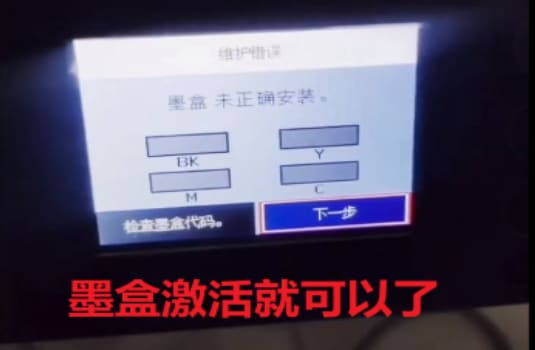
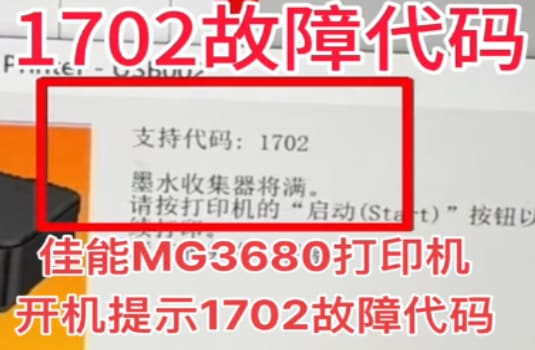
1.联想清零后如何更换墨粉盒打开前盖?
联想清零后仍更换墨粉盒的解决方案是:
首先,面对打印机。联想m7655dhf打印机加粉清零。
2.然后两只手从打印机两侧向内敲开前盖。如下图所示。m7655dhf打印机怎么墨盒清零。
3.用手指按住打印机键盘上的确认键。
4.当显示屏上出现更换硒鼓的提示时,松开手指。
5.按下打印机键盘右下角的开始按钮。打印机m7655dhf怎么内存清理。
6.最后关闭打印机前盖。(清零结束)
2.如何解决联想清零的问题?
按清除键/返回键(显示更换硒鼓)
3不理它继续按开始键(此时屏幕没有显示)联想打印机7655硒鼓清零。

立即按下向上键(显示01)
按下向下键(显示00)
6再按OK确认键(先显示接受m7655加粉清零。
7关闭前盖(请等待显示)联想m7655硒鼓清零方法。
88可以在几秒钟后正常使用。打印机m7650dnf怎么清理。
3.打印机加粉后如何清除联想
打开机长按确认键,屏幕提示更换硒鼓,然后按启动键,屏幕显示空白,按箭头11,按确认。打印机7655怎么清零。
联想加粉清零的方法有:联想M7655DHF打印机清零视频。
打开圆形塑料盖。
2.清除里面的废粉(非常关键)。
三、加一瓶新粉。联想m7655加粉清零。
四、边摇边倒。
5.加入新粉后,复位计数器,先拆下三根螺丝,整块取下。
6.拆下整个清零件。
7.将半圆形中的小塑料片向左拨动,然后上回粉盒,拧紧三根螺丝,完成清零操作。
联想使用方法:
1.点击左窗格中的添加打印机,打开欢迎添加打印机导游对话框,点击下一步,打开本地或网络打印机选择连接对话框。
2.选择第一台本地打印机连接到此计算机,检查自动检测并安装即插即用打印机,点击下一步,打开新打印机检测对话框;。m7659df换完硒鼓清零。
3.检测后,打开下一步和选择打印机端口对话框。联想m7655dhf怎么清零。
4.点击使用以下端口,选择右侧下拉列表中推荐的打印机端口LPT点击下一步,打开安装打印机软件对话框。
5.点击制造商列表中的制造商名称,点击打印机列表中的打印机名称,点击下一步,打开命名打印机对话框。
6.将打印机名输入打印机名文本框,点击下一步打开打印机共享对话框。联想m7655dhf换墨粉。
7.点击不共享打印机,打开下一步,打开打印测试页面对话框。M77655DHF维修模式。
8.选择否,打下一步,即日自动搜索电脑自带打印机软件安装。
点击完成。M6556墨粉怎样清粉。