DCP1618QW打印机清零方法
如果您的 Brother DCP-1618QW 打印机在使用过程中出现问题而需要进行清零,这篇文章将为您提供清零方法。请注意,清零操作会将设备内的所有设置和配置都还原为出厂设置,因此在进行此操作之前,请备份您的数据,以免造成不必要的损失。
步骤一:关闭打印机
首先,请确保您的打印机已经关闭并且完全断电。如果打印机处于开启状态,您需要先将其关闭并拔掉电源线。
步骤二:按下特定按键组合
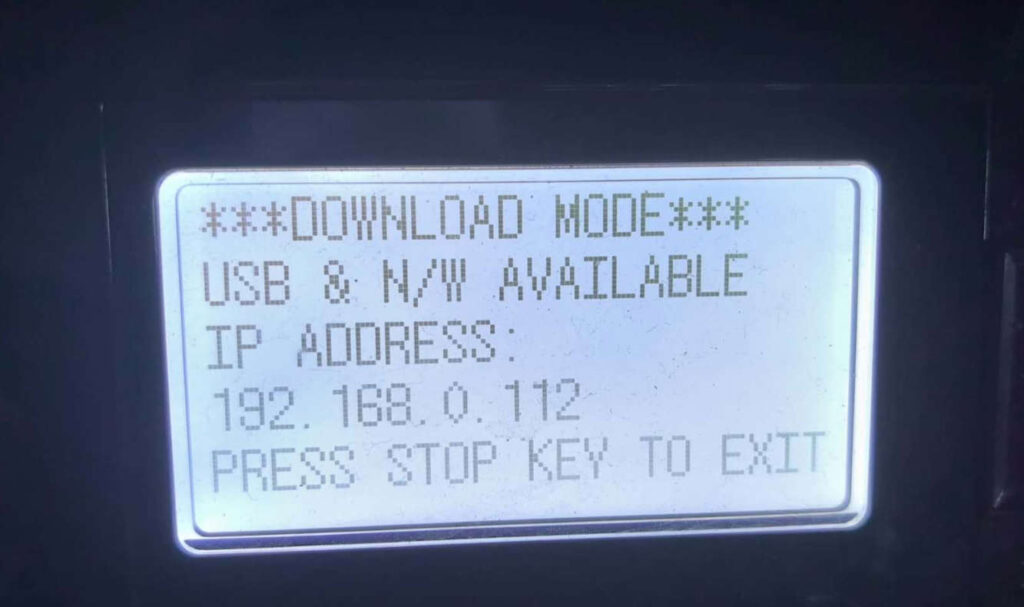
接下来,您需要按下特定的按键组合来进入清零模式。具体的按键组合可能会因不同的打印机型号而有所不同,但通常都是 “Menu”、“Start”、“+”、“-” 或 “Set” 按键的组合。请您参考打印机的使用说明书来查找正确的按键组合。
步骤三:选择清零选项
一旦您按下了正确的按键组合,您应该会看到一些选项出现在显示屏上。选择清零选项,常见的选项包括“Reset”、“Factory Reset”、“All Settings” 或 “Initial Setup”。具体的选项名称可能会因不同的打印机型号而有所不同,但一般都会包含“Reset”字样。
步骤四:确认清零操作
在选择了清零选项后,打印机通常会要求您确认此操作。请仔细检查清零操作是否正确,然后按下确认键。一旦您确认了操作,打印机将开始将所有设置和配置还原为出厂设置。这个过程需要一段时间,请耐心等待直到完成。
步骤五:重新设置您的设备
随着打印机的所有设置和配置被还原为出厂设置,您需要重新设置您的设备以使它适合您的工作需求。在重新组装和安装设备之前,请仔细阅读说明书并按照说明进行操作。如果您需要进一步的帮助或有问题不清楚,请与 Brother 客户服务部门联系。
总结:
清零是解决 DC-1618QW 打印机常见问题的有效方法。但是,您需要注意备份数据以防止数据丢失,并且在进行操作之前仔细阅读设备的使用说明书。此外,如果您需要任何帮助或有任何问题,请随时联系 Brother 客户支持团队。 感谢你的阅读!