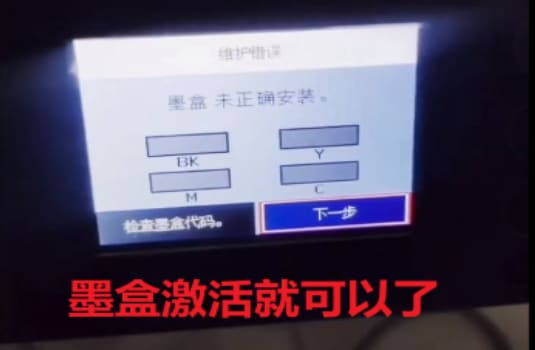
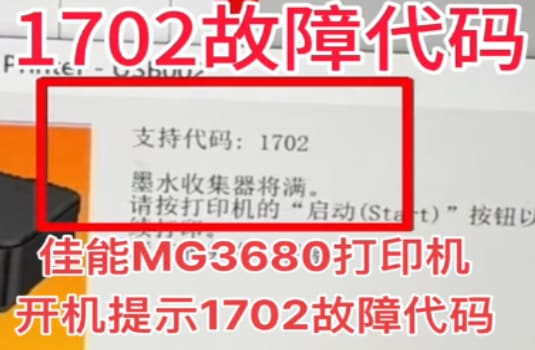
了解MFC打印机清零
随着打印机的使用越来越频繁,有时MFC打印机也会出现错误或故障。清零MFC打印机是一种常用的解决故障的方法,但对于不了解该过程的用户来说,这可能是令人生畏的任务。
在本文中,我们将解释如何在MFC打印机上执行清零操作。该过程比您想象的要更加简单和快捷,您只需要按照下面的步骤进行操作即可。
步骤1:打开MFC打印机控制面板
首先,您需要打开MFC打印机的控制面板。这可以通过在计算机的“控制面板”菜单中查找MFC打印机并单击打开。
在打印机控制面板中,您应该能够找到“设置”或“应用程序”选项卡。这里将提供有关如何清零您的MFC打印机的所有选项。
步骤2:选择清零选项
在应用程序/设置选项卡中,您应该能够找到“清零打印机”选项。这通常位于界面的底部或侧面。在某些MFC打印机中,您可能需要使用箭头键向下滚动来找到此选项。
找到清零选项后,单击“清零”或“还原”按钮。您将看到一个提示消息,询问您是否确定要继续清零操作。确保您备份所有重要的打印文件,因为这些文件可能会被删除或清除。
步骤3:等待清零完成
一旦您确认要清零MFC打印机,它将自动开始清零过程。该过程可能需要一些时间,具体取决于您使用的打印机型号和使用时间长短。一旦清零操作完成,您将收到一条消息,通知您MFC打印机已清零。
步骤4:重新设置打印机
完成清零操作后,您需要重新设置MFC打印机以使其重新运行。您可以通过右键单击控制面板中的MFC打印机并选择“属性”,来重新设置您的MFC打印机。
在MFC打印机属性窗口中,您可以更改打印机的默认设置,包括打印分辨率和打印机颜色。确保重新设置后,您可以通过打印测试页面来验证您的打印机是否正常。
总结:
清零MFC打印机是解决打印机故障和错误的一种有效方法。在执行清零操作之前,请确保您已经备份了所有您需要的打印文件,以防这些文件被删除或清除。在清零MFC打印机之后,请重新设置您的打印机,并验证它的正常运行,这将确保您可以无缝地继续使用打印机。