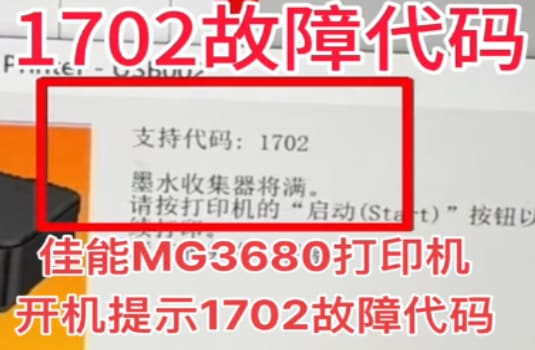
一、清除Canon打印机缓存
在清除Canon打印机缓存之前,需要查看Canon打印机的用户手册,了解相应的打印机清零操作步骤。
1. 将Canon打印机的电源插头拔出,等待一段时间,然后再将插头插回,这将清除打印机的缓存。
2. 启动Canon打印机,按住“RESET”按键,然后立即释放,这将清除打印机的缓存。
3. 打开Canon打印机的“设置”菜单,选择“恢复缺省设置”,按照提示操作,即可清除Canon打印机的缓存。
二、清除Canon打印机滞留的文件
在清除Canon打印机滞留的文件之前,一定要先将打印机与电脑断开连接,然后重新连接时就会清除打印机滞留的文件了。
1. 将Canon打印机的电源插头拔出,等待一段时间,然后再将插头插回,这将清除打印机滞留的文件。
2. 依据相应操作系统,打开Canon打印机的“设置”菜单,选择“恢复缺省设置”,按照提示操作,即可清除Canon打印机滞留的文件。
3. 使用“控制面板”将Canon打印机从电脑中彻底删除,然后重新安装Canon打印机,这将清除打印机滞留的文件。
三、清除Canon打印机设置
当Canon打印机出现任何故障,建议先清除Canon打印机设置,以重置打印机的参数设置,进行修复。
1. 将Canon打印机的电源插头拔出,等待一段时间,然后再将插头插回,这将清除打印机设置。
2. 打开Canon打印机的“设置”菜单,选择“恢复缺省设置”,按照提示操作,即可清除Canon打印机设置。
3. 打开“控制面板”,选择“管理工具”,找到“服务”,右击Canon打印机服务,选择“停止”,然后重新启动,这将清除Canon打印机设置。