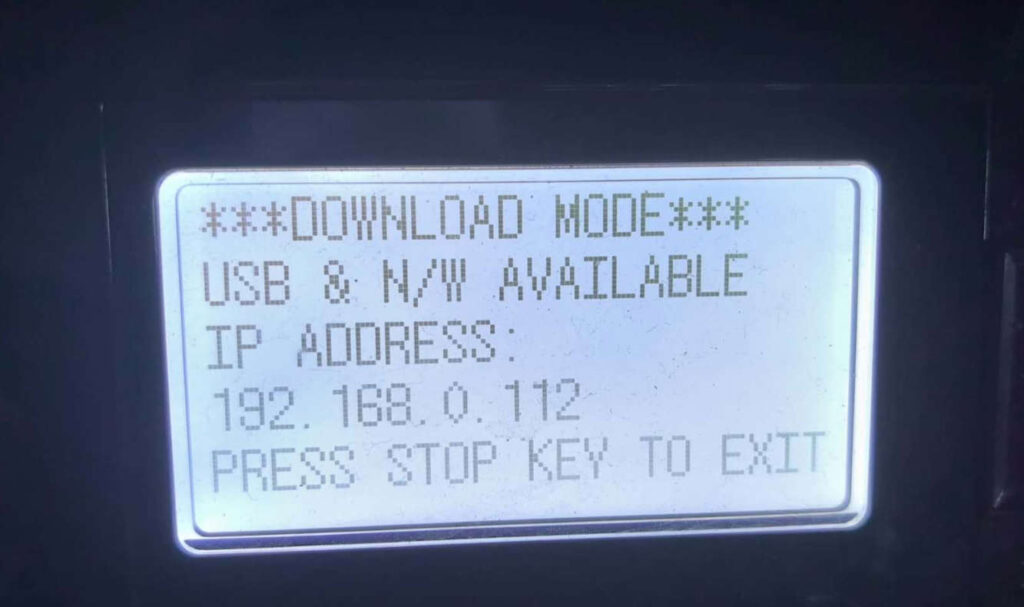
一、惠普m227fdw打印机固件更新方法
1. 首先确保您的HP LaserJet Pro M227fdw处于关机状态,然后按住“取消及相关按钮(RESUME)”。
2. 按住取消按钮,同时将电源按钮按入。
3. 在提示出现之后,松开取消按钮,继续按住“绿色箭头(??)”按钮。
4. 松开箭头按钮,按住取消按钮,直至显示内容出现为止。
5. 释放取消按钮,并按住“绿色箭头(??)”按钮。
6. 松开箭头按钮,按住取消按钮,直至显示内容出现为止。
7. 选择“更新固件”,然后使用U盘下载固件文件,并将其放在U盘根目录中。
8. 选择“安装固件”,安装固件文件,等待设备重新启动完成。
9. 完成之后,打印机设置完成,检查固件版本是否是最新版本。
二、惠普m277dw固件门
1. 首先访问惠普的官方网站,然后输入您的打印机的型号,如HP LaserJet Pro M277dw。
2. 点击“下载”,然后选择“固件”,下载固件文件,下载完成后保存在U盘中。
3. 打开U盘,复制固件文件,粘贴到您的惠普打印机内存中(一般是C:\Program Files\HP\HP LaserJet Professional M277dw\Firmware)。
4. 确认所有文件已正确复制,然后在桌面上启动惠普打印机安装程序,然后点击“安装固件”。
5. 在确认固件安装完成后,惠普打印机会自动重新启动以完成更新固件的过程。
6. 重新启动之后,检查固件版本,确认是否是最新版本。